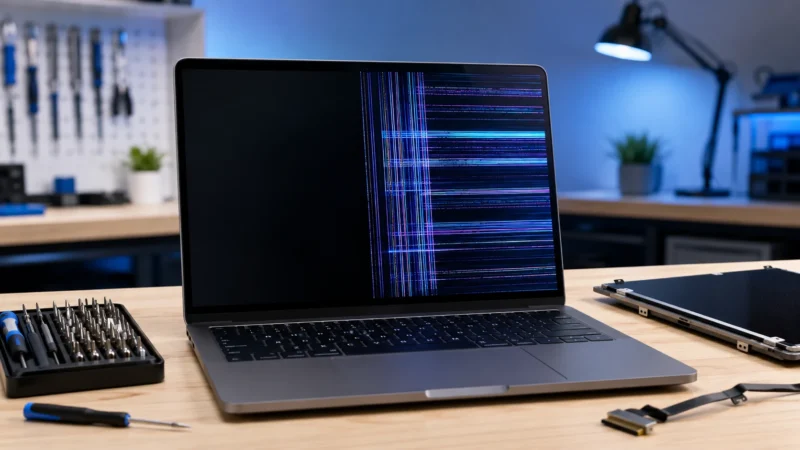
Чорний екран ноутбука виглядає як кінець для пристрою. Але насправді часто його можна діагностувати без сервісного центру, і зазвичай це не означає, що ноутбук потрібно викидати. Це лише питання того, де саме сталася поломка: в матриці, в кабелі між матрицею та материнською платою, у відеокарті чи в програмному забезпеченні?
У цій статті ми розберемося, як відрізнити одну проблему від іншої, що можна зробити самостійно, а коли вже не обійтися без майстра.
Перше, що варто зробити: визначити, де саме проблема
Перш ніж розбирати ноутбук або нести його до сервісного центру, слід перевірити, чи ноутбук взагалі функціональний, але без зображення на вбудованому екрані. Підключіть зовнішній монітор через HDMI або USB-C. Якщо зображення з’являється на зовнішньому дисплеї, але не з’являється на вбудованому, ймовірно, ви маєте справу з проблемою матриці, кабелю або відеокарти. Сам ноутбук має бути в порядку.
Якщо на вбудованому екрані або на зовнішньому моніторі немає зображення, але здається, що ви чуєте звуки завантаження, бачите активність вентилятора та стан індикаторів, це означає, що у вас, ймовірно, є програмна проблема або проблема з налаштуваннями BIOS.
Основні причини, через які не працює екран
Через схожі симптоми процес самодіагностики може перетворитися на вгадування без чіткого алгоритму. Ось список найпоширеніших симптомів, які допоможуть звузити діагностику:
- екран повністю чорний, але ноутбук вмикається, світяться індикатори та працює вентилятор;
- зображення є, проте дуже тьмяне, розрізнити його можна лише при яскравому світлі ззовні;
- картинка з’являється, але мерехтить, смугами або частково пропадає при нахилі кришки;
- на екрані з’являються кольорові смуги, спотворення або «снігова» рябь;
- ноутбук взагалі не реагує на кнопку живлення — немає ні звуку, ні світла.
Кожен сценарій представляє окрему несправність, що означає, що рішення буде або самостійним, або залежатиме від інших проблем.
Коли потрібен майстер, а коли можна почекати
Самостійний ремонт дозволяється за умови, що несправність можна точно визначити, і вона не пов’язана з матрицею або материнською платою. Для заміни шлейфу, підсвічування або матриці необхідно розібрати корпус. Якщо ви припуститеся хоча б однієї помилки на цьому етапі, вартість ремонту може злетіти до ціни абсолютно нового пристрою.
Якщо ноутбук ще на гарантії, першим кроком є звернення до офіційного сервісного центру виробника. У разі самостійного втручання гарантійні зобов’язання можуть бути втрачені. Якщо гарантійний термін закінчився, доцільно порівняти вартість ремонту з ціною такої ж або подібної моделі, оскільки іноді заміна матриці на старому ноутбуці є економічно недоцільною.
І, звичайно, не забудьте ознайомитися з технічними характеристиками вашої моделі та можливістю придбання необхідних запчастин перед тим, як шукати майстра, адже деякі огляди та порівняльні статті щодо запчастин публікуються на спеціалізованих ресурсах, таких як https://zeto.ua/ua/category/matritsyi.html, де ви зможете знайти інформацію про те, яку матрицю варто вибрати на заміну або яка буде приблизна ціна для різних виробників ноутбуків.
Як перевірити ноутбук покроково
Якщо ви не знаєте, з чого почати, краще діяти систематично, від простіших і дешевших перевірок до складніших:
- Підключіть ноутбук до зарядного пристрою і дайте йому попрацювати кілька хвилин — можливо, причина в розрядженому акумуляторі.
- Перевірте яскравість екрана комбінацією клавіш Fn разом з відповідною функціональною клавішею — іноді яскравість випадково зменшується до нуля.
- Підключіть зовнішній монітор, щоб виключити несправність самої матриці.
- Спробуйте перезавантажити пристрій у безпечному режимі — якщо зображення з’явиться, причина в драйверах або програмному забезпеченні.
- Огляньте кришку ноутбука на наявність вм’ятин, тріщин чи слідів удару — механічні пошкодження часто пояснюють обрив шлейфа.
- Прислухайтеся до звуків при завантаженні — характерні сигнали (біп-коди) можуть вказувати на конкретну несправність материнської плати чи оперативної пам’яті.
Після цих кроків, якщо зображення все ще не з’являється, існує значна ймовірність того, що несправність спричинена апаратним збоєм, який потребує усунення шляхом заміни компонента.
Як уникнути повторення проблеми
Профілактика набагато дешевша за ремонт, тому кілька простих профілактичних заходів можуть суттєво подовжити термін служби вашого екрана:
- не закривайте кришку ноутбука різко та не тягніть її за один край — це основна причина обриву шлейфа з часом;
- не залишайте сторонні предмети (ручки, навушники, флешки) на клавіатурі перед закриттям кришки;
- регулярно очищайте вентиляційні отвори від пилу, щоб уникнути перегріву відеочипа;
- уникайте різких перепадів температури — конденсат усередині корпусу шкодить електроніці так само, як і волога;
- оновлюйте драйвери відеокарти через офіційний сайт виробника, а не через сумнівні сторонні утиліти.